视频基础
剪辑技巧
- 一般变化不大的场景时长不要超过5s,不然会乏味,除非有别的变化的东西吸引注意力,如音乐、人声等。
- 镜头不要经常移动,远景还好,特别是近景,非常容易使人发晕。
- 不要苛求刺激神经的事,应想办法将普通的事情拍好。
- 将 iphone 照片复制到 ipad:
- 用数据线将 iphone 和 ipad 连接起来。
- 打开 ipad 的【照片】app。
- 打开 iphone 的【照片】app,会弹出信任窗口(如果没有,多打开几次),点击【确认】后,在 ipad【照片】app的左侧功能栏出现一个【import】选项,里面就是 iphone 的照片。
基础理论
镜头
- 大远景:多半从400米的距离拍摄,多半是外景,可以显现场景所在。如果出现人物,身形只有斑点大小。
- 远景:大致与观众距正统剧场舞台的距离相当。最近可与“全景”相当。
- 全景:容纳角色的整个身体,人物头部接近镜框顶部,脚接近景框底部。
- 中景:囊括了人物从膝或腰以上的身形,是较重功用性的镜头,可以用来做说明性镜头、延续运动或对话镜头。
- 特写:很难显示其场景,常常将重点放在很小的客体上,如人的脸部等。由于将物体放大,会夸张物体的重要性,暗示其象征意义。
- 大特写:比起特写更进一步,比如人的眼睛或嘴巴。
深焦镜头:远景或大远景的变形。
角度
-
鸟瞰角度:从被拍摄物正上方往下拍。使得观众盘旋在被拍摄者上空宛如天神,镜头下的人物往往像蚂蚁般卑微无助。
-
俯角:从被拍摄物斜上方往下拍。不像鸟瞰那般主宰性显著,这种镜头比较接近文学上的全知观点,好像给读者一个梗概,但并不暗示命运。
俯角会使摆设物不那么高,而且总包括作为背景的地板或墙角,其动作感觉也较缓慢。这种镜头通常不大能用来表现速度感,反而较适合沉缓、呆滞的意义。
也能凸显环境,使环境看起来可以吞噬角色。
总而言之,俯角会减少被拍摄物的重要性,使人物显得无害及卑微。
-
水平角度:水平角度让人物符合观众自己的愿望。
-
仰角:与俯角相反。在心里上会增加主体的重要性,使物体在观众前方展开,甚具威胁性,也使观众欠缺安全感并觉得被人控制。
由仰角摄得的人物通常会引起恐怖、庄严及令人尊敬的感觉。所以在宣传片及强调英雄主义的电影中,这类镜头是最常见的。
-
倾斜角度:水平线是斜的,镜头内的人物看起来快要跌倒。给人的感觉是紧张、转换及动作即将改变。
倾斜镜头使水平和垂直的线条都变成斜线,但很少人使用,因其会使观众迷乱,适合用于暴力的场景,因其可精确的捕捉视觉上焦躁的感觉。
景框
景框指视频画面所在的地方,如屏幕。景框的特定位置都有其象征意义。一般来说,将景框分为中央、上、下、边缘几个区域。
- 中央是视觉上最重要的,是注意的焦点。
- 上部往往象征了权力、权威和精神信仰。放在这个位置的人物,似乎控制了下方。
- 下部代表服从、脆弱、无力。
- 边缘的部分看起来都不太重要。
构图
-
人眼观看时,习惯由左向右,所以左边的重量往往会加强以取得平衡。
-
上半部分比下半部分重。所以常对垂直的摩天大楼、柱子略略仰角拍摄,使上端显得较细小,压迫感也不那么重。如果影响的重心较低,画面也会显得较平稳。所以水平景观的地平线往往比中心点略低,不然天空会产生太重的压力。
-
单独的人或物比群体显得重。
-
线条从运动方向来说,水平线给人由左到右的运动感觉,垂直线则给人由上而下的运动感觉。
水平或垂直线条看起来稳定,斜线或歪线具“动感”。
-
以三、五、七单位制造的构图有动感和不平衡的感觉。以二、四、六单位的构图较平稳、安定、均衡。
空间
研究发现,人的空间观念与权力阶层有关,主导性越强,拥有的空间越多。如当重要人物进入拥挤的场合时,大家会为他腾出空间(通常让出的空间比自己占的大多了)。
根据空间来强调人物的主导,如皇帝实际上比农夫的社会地位高,本应占据更大的空间,若电影是以农夫的故事为主,则会设计成农夫主导电影空间。
方位
摄影师拍摄人或物由五种基本方位,从心理学上看,每种都代表了不同的隐喻(如果能见到演员的脸,观众会觉得亲密;反之,觉得神秘)。
- 完全正面:最亲近的,人物面对观众,邀请观众参与他的一切。
- 四分之一侧面:大部分导演常用这个位置,参与感略低于完全正面。
- 侧面:较疏离,人物不知道他被观察。
- 四分之三侧面:更疏离,通常表示人物的不友善及反社会的情感,人物的背有部分对着观众,拒绝关心。
- 背对摄影机:人物完全背对摄影机,观众只能猜测发生了什么事,这种位置通常代表人物与这个世界的疏离,也用来表达隐匿而神秘的气氛。
距离
经研究,将人类使用的距离关系分为四种:
- 亲密的:50厘米以内。这个距离有人与人间身体的爱、安慰和温柔关系,这个距离若被陌生人侵入,则会引起怀疑或敌意的反应。
- 个人的:50厘米至120厘米(约一个手臂长)。个人彼此间碰触得到,较适合朋友与相识之人,却不似爱人或家人那般亲密,保持了隐私权,却不像亲密距离那样排除他人。
- 社会的:120厘米至360厘米。通常是非私人间的公事距离,或社交场合的距离,正式而友善,多半是三人以上的场合。如果只有两个人的场合保持这种距离就很不礼貌,这种行为也表示冷淡。
- 公众的:360厘米至750厘米或者更远。这个范围疏远而正式,若在其间呈现个人情绪,会被视为无力。重要的公众人物通常会在这个距离出现,因其空间涵盖较广,手势及嗓音都须夸大以利清楚表达。
大小
镜头越靠近,被摄主体的限制感越大。
摄影机离被摄物体越远,观众的态度越中立。喜剧用远景,悲剧用特写,因为近景便于观众带入角色的情感。
系统化的场面调度分析包括以下十五种元素:
- 对比最强的区域:观众的眼睛首先注意到什么?为什么?
- 灯光风格:是高调还是低调?高反差?或综合?
- 镜头与摄影机距离:什么样的镜头?摄影机与被摄物距离多远?
- 镜头角度:是仰角、俯角,还是水平视线?
- 色彩:主色为何?有无对比色?色彩有何象征意义?
- 镜片、滤片、底片:被摄物体是否要扭曲?
- 对比次强的区域:在眼睛看到画面中对比最强的区域后,会停留在哪里?
- 密度:景框中有多少视觉元素?僵硬灰白?一般?充满细节?
- 构图:二维空间如何分割及组织?
- 形式:开放或封闭?被摄物是不是在窗框或拱门之内?安排是否平衡?
- 景框:紧或松?角色是否无转身之地?或可活动自如?
- 景深:影响包含多少平面?前景、背景和主体关系如何?
- 演员的位置:演员占据画面中的什么位置?中间?上方?下方?边缘?为什么?
- 表演位置:角色要如何面对摄影机?
- 距离关系:角色之间的距离如何?
剪辑风格
- 段落镜头:没有任何剪辑的段落镜头。
- 连续性剪辑:浓缩各镜头动作、传达出同一时空中的连续性处理。
- 古典剪辑:加强某些细部胜于其他元素以解释某动作意义的手法。
- 主题蒙太奇:主张一个主题论点——连续有关主题的概念镜头。
- 抽象剪辑:纯粹的形式主义的剪辑风格,与任何可辨识的主题无关。
运镜
- 推进运镜:物体不动,镜头由远及近移动,视野范围越来越集中于某一物体,可以起到强调拍摄某物体的效果。
- 后拉运镜:物体不动,镜头由近及远移动,视野范围越来越大,可以起到制造悬念的效果。
- 跟随运镜:物体运动,镜头也随着运动,并始终与物体保持一定的距离,可以起到更强的带入感。
- 平移运镜:镜头从一边慢慢平移到另一边,可以起到引导视线的目的。根据运动的方式不同,有:
- 抬升运镜:镜头从下往上移动。
- 下降运镜:镜头从下往上移动。
- 环绕运镜:镜头以物体为中心圆周移动。
分镜
事情本身太冗长,但是可以用几个局部去表达整体,分镜就是按照实现想好的剧本将一个事物拆分为几个不同的片段,浓缩每一个片段,然后连接起来表达事物的整体。
如一个出门的影片:
- 可以拍摄一个穿衣服的全景镜头。
- 穿鞋子的特写镜头。
- 打开门把手的特写镜头。
- 门关闭的全景镜头。
这样四个镜头将所要做的事情交代清楚了,而且有镜头上的变化,比起一个视角拍到底要好很多,当然也可以使用其它的分镜替换这里的四个,或者再增加一些,如出门前还可以加入照镜子、拿钥匙等镜头。
转场
- 甩动转场:镜头从场景一向左转出,在场景二的右边转入,将两个场景合起来,效果好像是从右边拉到左边。
- 动势转场:依靠运动的势能转场。如,在场景一放下杯子,杯子落地的瞬间切换到场景二。
- 绕轴运动转场:镜头围绕物体画圈。如,在两个场景中镜头都围绕物体旋转,在一个场景中找到合适的时机将画面切换到第二个场景。
- 横向移动转场:物体横向移动,从一个场景进入另一个场景。如,在场景一和场景二中都走动,将两段连起来,好像是从场景一走到场景二。
- 遮挡转场:物体移动,通过遮挡物后进入另一个场景。如,人物在场景一中走动,路过一颗树,并被树遮挡住,在人物再出现时转到场景二。
- 抖动转场:物体场景一中,抖动一下镜头转入场景二。
- 遮镜头转场:在场景一中,遮挡一下镜头,放开进入场景二。
- 动作匹配转场:在场景一中做一个动作,在场景二中做同样的动作,将两个场景的动作拼接起来作为转场。如,场景一跳起,场景二落下。
- 景别切换转场:场景一由远及近的靠近物体,场景二由近及远的远离物体。
- 旋转转场:两个场景都是镜头旋转靠近物体。
- 天空转场:场景一镜头慢慢转向天空,场景二镜头再从天空慢慢转回。
景别切换
- 远景:交代环境。
- 全景:全身动作。
- 中景:上身动作。
- 近景:人物表情。
- 特写:强化细节。
拍摄不同景别的镜头,然后组合。
还可以以不同的角度去拍摄景别镜头(一般两镜之间的角度相差30°),然后组合。
还可以加入运镜去拍摄景别镜头,然后组合。
背景音乐
根据所要表达的感情色彩和情绪找到对应的风格,使用风格去所有音乐。
| 感情色彩 | 核心情绪 | 风格 | 听觉特征 |
|---|---|---|---|
| 宏大·史诗 | 震撼、胜利、悲壮、无畏 | 交响乐、史诗音乐、重金属 | 音域宽广、动态巨大、层层推进,让人产生"崇高感"。 |
| 欢快·阳光 | 快乐、俏皮、青春、治愈 | 流行、放克、摇摆乐 | 大调为主、节奏跳跃、旋律流畅,听完想跟着点头。 |
| 温馨·感动 | 温柔、怀念、暖心、平静 | 民谣、后摇、轻音乐、爵士、波萨诺瓦 | 音色温暖、留白较多、叙事感强,像有人在耳边轻声讲故事。 |
| 紧张·神秘 | 压抑、悬疑、焦虑、冷酷 | 氛围音乐、工业电子、故障音乐 | 不和谐音程、重复的机械节奏、音色冰冷,制造不确定性。 |
| 潮流·酷感 | 自信、松弛、性感、前卫 | 嘻哈、电子、摇滚、当代R&B、合成器浪潮 | 低音厚重、律动突出、人声处理迷幻,自带"态度"。 |
| 传统·典雅 | 庄重、优雅、苍凉、文化感 | 民乐、古典乐、世界音乐 | 特定民族音阶、原声乐器、演奏技法,瞬间建立时空坐标。 |
Pr基础
PR的界面由各种面板组成,每种面板有不同的功能,在顶部Tab的【窗口】中可以查看不同的面板,若某面板不在【工作区】视图中,点击面板会将其加入到视图中,若已在视图中,则激活该面板(面板高亮描边)。
在【窗口】=>【工作区】可以查看预制的面板组合。
工具面板
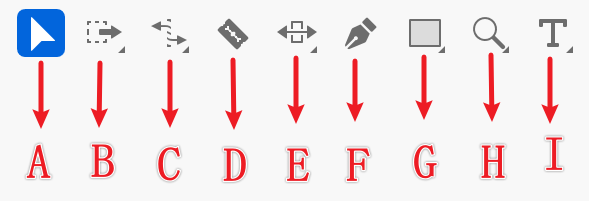
- A - 选择工具:界面中的点击,一般在用完其他工具后,选择这个,恢复界面的正常点击功能。
- B:轨道选择工具,鼠标长按,激活折叠项。
- 向前选择轨道工具:选着当前剪辑之前的所有内容,可以进行移动复制等。
- 向后选择轨道工具:选着当前剪辑之后的所有内容,可以进行移动复制等。
- C:鼠标长按,激活折叠项。
- 波纹编辑工具:修改某段剪辑的入点和出点,但是左边或右边也会等距离拉伸,保持之前的时间间隔。
- 滚动编辑工具:修改两个相近剪辑,一个剪辑被拉长另一个剪辑就被缩短,保证两个剪辑持续时长的和不变。
- 比率拉伸工具:拉伸或缩短一个剪辑的长度,同时改变剪辑的播放速度。
- 重新混合工具:将音乐长度自动适配视频长度。
- D - 剃刀工具:切割剪辑。
- E:鼠标长按,激活折叠项。
- 外滑工具:等距离移动剪辑入点和出点,这样会保持其间隔相等。
- 内滑工具:增加或缩短一个剪辑,同时会增加或缩短其相邻两个剪辑,保证三个剪辑时长的和不变。
- F - 钢笔工具:设置或选择关键帧,或调整时间轴的连接线。
- G - 矩形工具:创建一个矩形图层。
- H:鼠标长按,激活折叠项。
- 手形工具:向左向右移动时间轴的查看区域。
- 缩放工具:缩放时间轴的查看区域。
- I - 文字工具:创建一个文本图层,书写文字。
时间轴面板
序列是一组剪辑,通过顶部Tab【文件】=>【新建】=>【序列】可以创建一个序列,双击序列可以在时间轴中查看编辑。
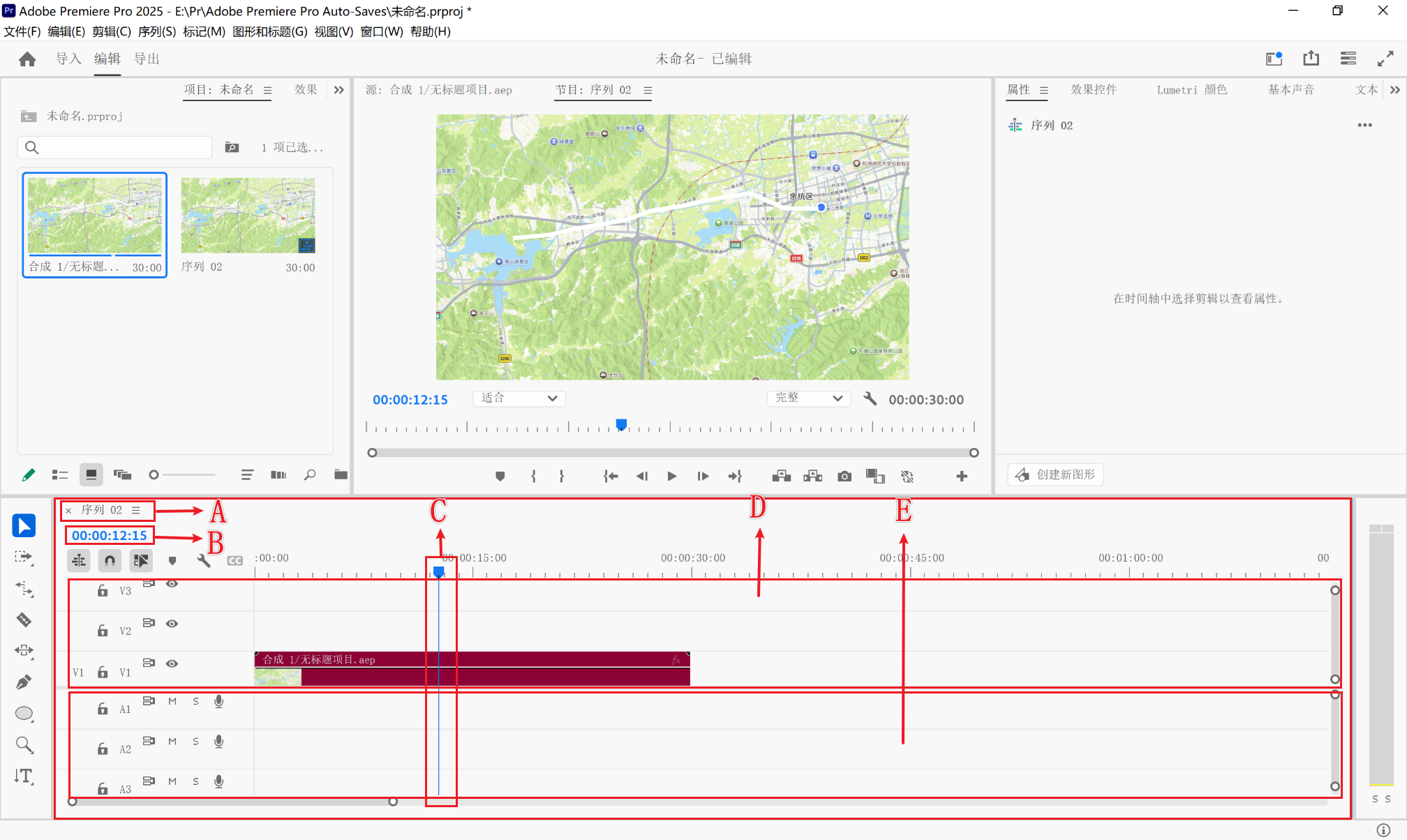
- A - 当前序列
- B- 时间标尺的位置
- C - 时间标尺
- D - 视频轨道
- E - 音频轨道
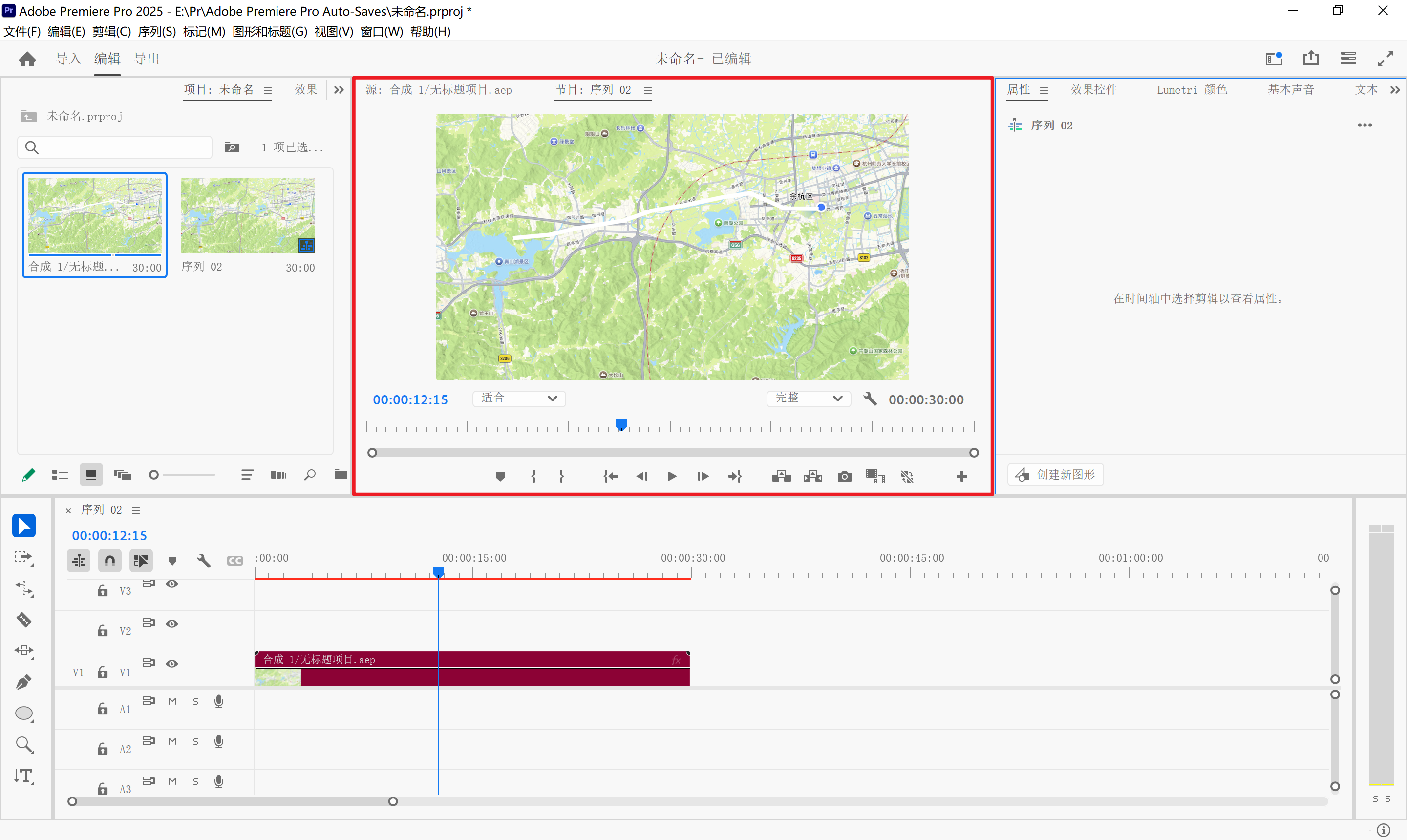
源监视器
查看导入的媒体,并预处理。
其他概念
- 比特率(bps):视频每秒钟包含的数据量,是影响清晰度和文件大小的最关键因素,单位:Kbps(千位比特率)、Mbps(兆位比特率)等。
- 固定比特率编码(CBR):录制时比特率保持在设定值,优点是性能开销小,缺点是高动态画面可能不清晰。
- 动态比特率编码(VBR):根据内容动态分配比特率,优点是能提升高动态画面的清晰度,缺点是性能开销大。
- VBR 1次: 编码一次,速度较快,效率稍低,适合快速出片。
- VBR 2次:编码两次,第一次分析画面,第二次优化编码,质量和体积比最佳。
- 视频导出设置:
- 1080P:10 - 20 Mbps,使用 VBR 2次,目标比特率 15 Mbps**,**最大比特率 20 Mbps。
- 1440P(2K):20 - 35 Mbps,使用 VBR 2次,目标比特率 20 - 35 Mbps**,**最大比特率 35 - 40 Mbps。
- 2160P(4K):35 - 100 Mbps,使用 VBR 2次,目标比特率 50 Mbps**,**最大比特率 65 - 70 Mbps。
实例
1. 语音识别转录为字幕
-
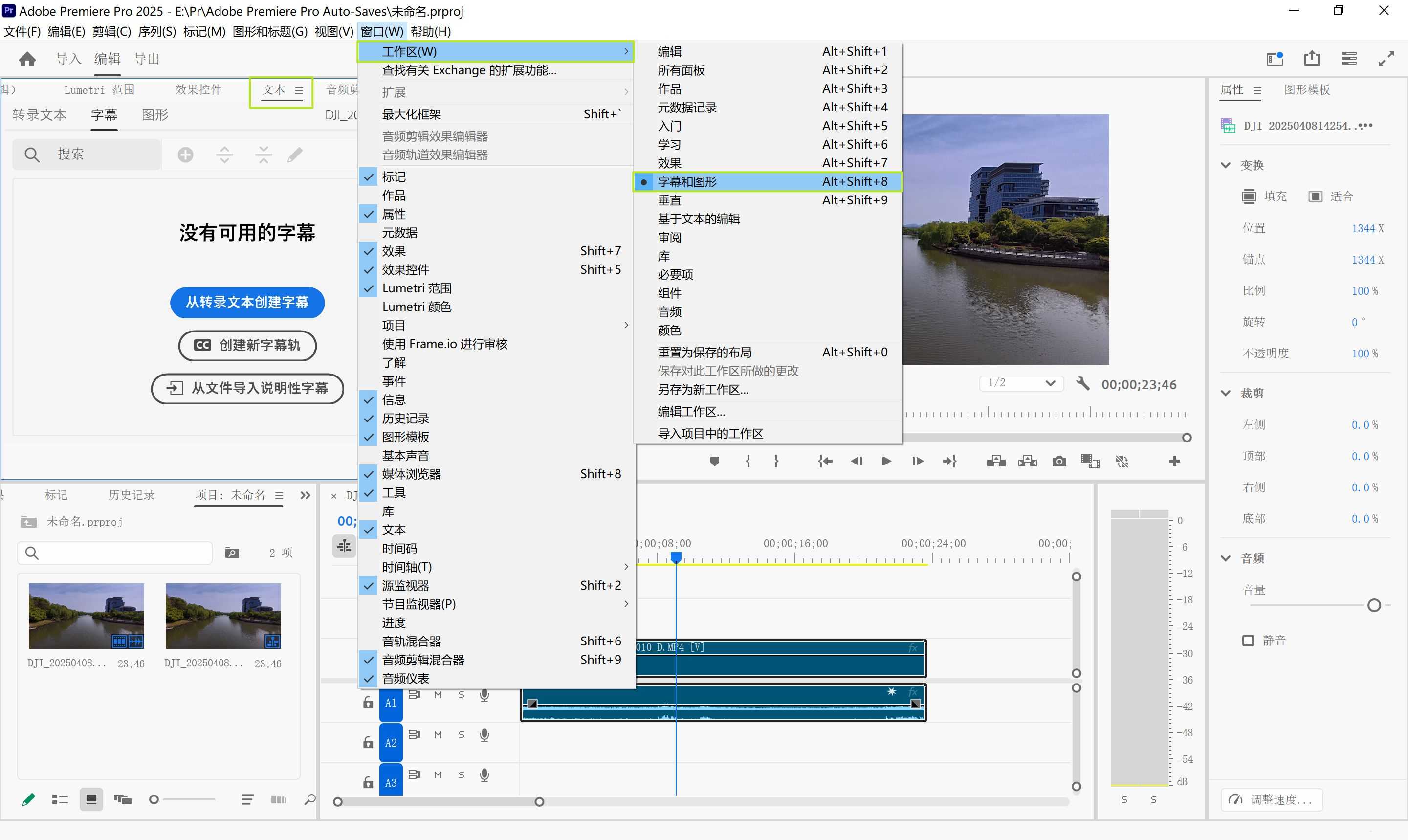
【窗口】=>【工作区】=>【字幕和图形】如图:
-
选择【从转录文本创建字幕】,可以将语音转录为字幕(注:需要下载相应的语言包,不然无法识别。)

2. 导入 AE
【文件】=>【导入】选择保存的AE项目即可。
Au基础
实例
录制电脑内音频
因为要拍摄视频,拍摄时边说边拍有难度而且自己声音也不好,就打算自己后期用文字转成语音再添到视频里,网上有许多文字转语音的工具,不过大都需要收费,但是可以试听,用这种方法把试听的录下来。
- 新建一个音频文件,步骤:【文件】-【新建】-【音频文件】。
- 调整音频输入口为【立体混响音】,步骤:【编辑】-【首选项】-【常规】-【音频硬件】-【默认输入】。
- 点击【录制】即可电脑输出音频。
